《欧路词典》是一款语言学习软件,把学习记录自动传上云端,听起来就像有个小秘书在帮你归档。小编今天想讲的就是怎么启用这位“秘书”,主要是找到那个自动同步的开关,并理解它会在什么时候干活。笔记这样常更新的内容,经它打理后会规整很多。感到兴趣的小伙伴们跟着小编一起来看一下吧。
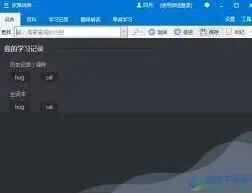
首先,打开欧路词典应用程序。在主界面中,找到并点击界面下方的“我的”选项。进入“我的”页面后,你会看到一系列的设置选项。
在众多选项中,找到“设置”按钮并点击。进入设置页面后,向下滚动页面,找到“云同步”选项。点击“云同步”选项,你将进入云同步设置界面。
在云同步设置界面中,你可以看到“自动同步”的开关选项。将开关打开,即可开启欧路词典的自动同步学习记录功能。开启自动同步后,欧路词典会在你每次关闭应用程序或者满足一定的时间间隔条件时,自动将你的学习记录同步到云端。
这样一来,无论你是在手机、平板还是电脑上使用欧路词典,只要登录自己的账号,都能随时随地查看最新的学习记录。你可以方便地了解自己的词汇学习进度、复习情况等,从而更好地规划学习计划。
此外,云同步还能保证你的学习数据的安全性和完整性。即使你的设备出现故障或者丢失,你的学习记录依然会保存在云端,不会丢失。
在云同步设置界面中,你还可以选择同步的具体内容,比如单词学习记录、笔记、生词本等。你可以根据自己的需求进行个性化设置,确保只同步你需要的信息,节省云端空间和同步时间。

设置好自动同步学习记录功能后,欧路词典会在后台默默地为你工作,让你的学习更加连贯和高效。你无需手动去操作同步,一切都变得轻松简单。通过自动同步学习记录,你能够更好地跟踪自己的学习历程,不断激励自己进步,在英语学习的道路上稳步前行。无论是备考英语考试,还是日常提升英语能力,欧路词典的自动同步学习记录功能都能成为你得力的学习助手。
《笔记》随手写app使用教程说明

二、创建新笔记
打开随手写app后,在主界面通常会有一个“新建笔记”的按钮,点击它就能开始创建新的笔记。你也可以在已有的笔记列表中长按某个笔记,选择“新建笔记”来创建新的内容。
三、编辑笔记
1. 文本输入:进入新建笔记页面后,点击空白区域即可开始输入文字。随手写app支持多种字体、字号、颜色的设置,你可以通过相关的编辑按钮进行调整,让笔记内容更加个性化。
2. 添加图片:如果想要在笔记中插入图片,一般在编辑界面会有“插入图片”的选项,点击后选择手机相册中的图片即可插入到笔记中,使笔记更加丰富生动。
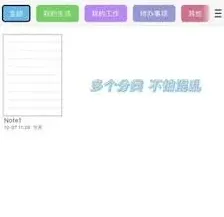
3. 标记重点:对于重要的内容,可以使用加粗、下划线、高亮等方式进行标记。在编辑时,选中想要标记的文字,然后找到相应的标记按钮进行操作。
4. 添加列表:若需要整理要点,可轻松添加有序列表或无序列表。点击编辑界面中的列表按钮,选择相应的列表类型,输入内容即可自动生成列表格式。
四、保存与管理笔记
编辑完成后,点击右上角的保存按钮,笔记就会被保存下来。你可以在笔记列表中方便地找到已保存的笔记,进行查看、编辑、删除等操作。长按笔记可进行更多操作,如分享笔记、移动笔记位置等。
五、搜索笔记
当笔记较多时,利用搜索功能能快速找到所需笔记。在app的搜索框中输入关键词,就能迅速定位到包含该关键词的笔记,节省查找时间。